
Rangos con milisegundos y cuadros
Anota un instante o un segmento con sus tiempos y números de cuadro.
Marca un instante o un rango, anota lo que hay que cambiar y comparte contexto preciso con tu agente de IA. Frame Notes mantiene cada nota junto al proyecto local.
Sin cuenta. Sin nube. En tu dispositivo.
Cuando un cambio depende del cuadro exacto, un comentario como «arregla esto» no basta. Deja la marca en el tiempo de composición, añade una nota y permite que tu herramienta local lea el contexto.
HyperFrames Studio en el navegador · proyectos localesAnota un instante o un segmento con sus tiempos y números de cuadro.
Acerca la línea de tiempo y usa la tira de detalle para revisar rangos subsegundo.
Mueve el inicio o el final de un rango con precisión de un solo cuadro.
Activa el bucle de la nota mientras compruebas una transición o un corte.
Copia tiempos y texto con un clic, listo para pegar en un agente.
review-notes.json y review-notes.md quedan en el proyecto local para que tus herramientas los lean.
Usa el reconocimiento en dispositivo de Chrome o, tras aceptar, Whisper local.
El panel sigue el tema de Studio y también incluye una vista clara.
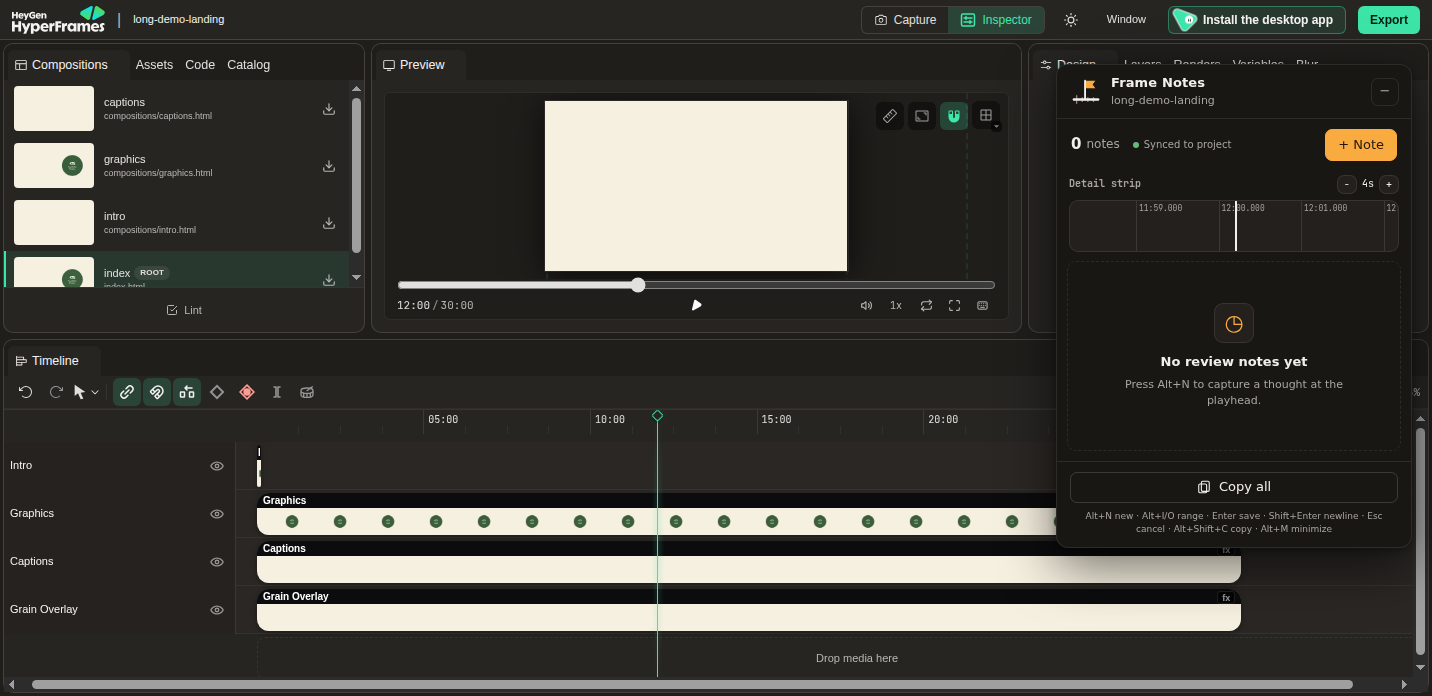
Ejecuta npx hyperframes preview y abre el proyecto en HyperFrames Studio. Frame Notes funciona en la vista previa del navegador.
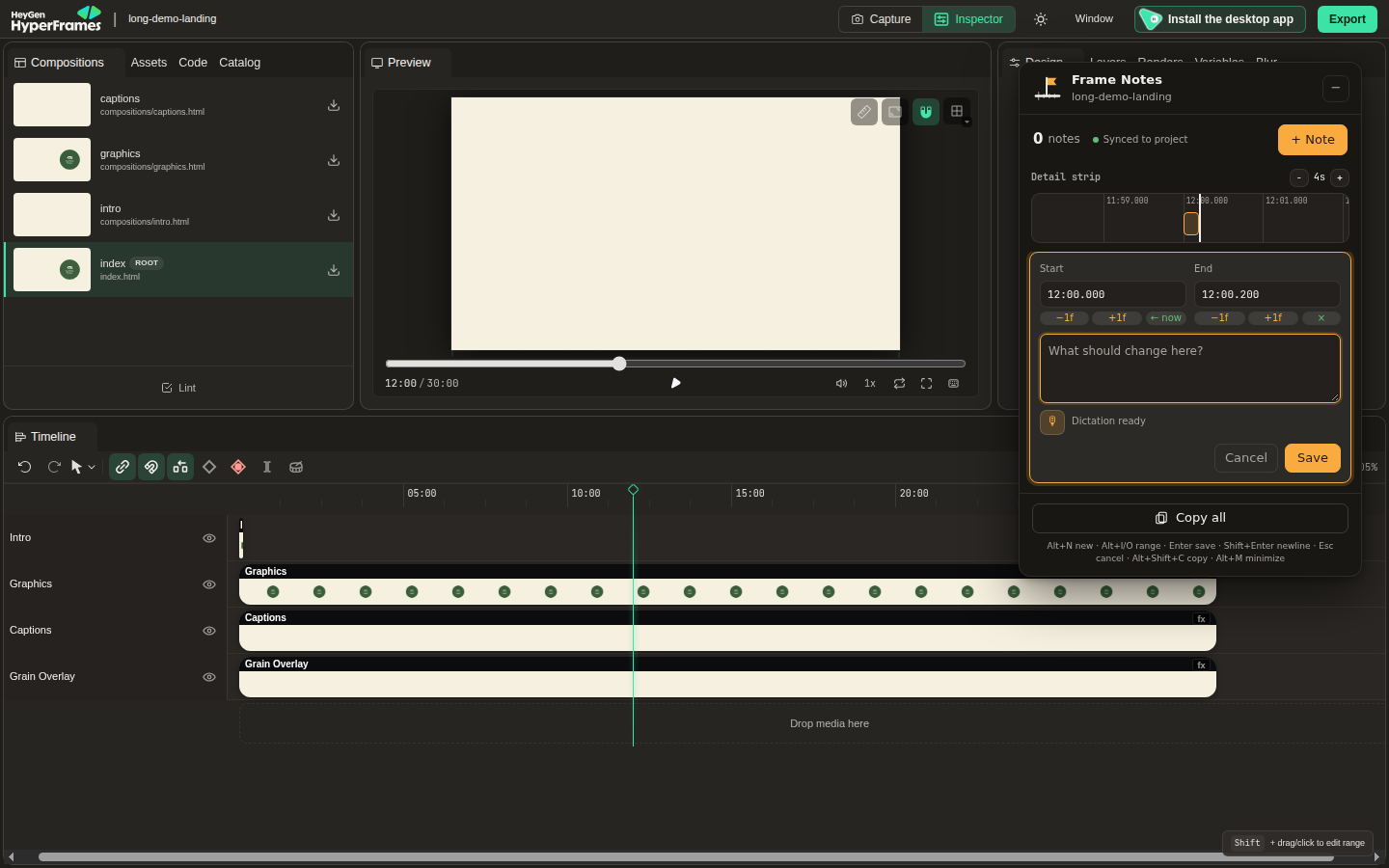
Pulsa Alt+N para crear una nota. Usa Alt+I y Alt+O en los cuadros que delimitan el rango y escribe el contexto.
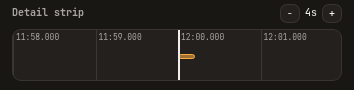
Acerca la línea de tiempo para ver rangos breves en la tira de detalle; puedes ajustar cada borde por un cuadro.
Al terminar, pulsa «Copiar todo» o deja que tu agente local lea review-notes.md desde la raíz del proyecto.
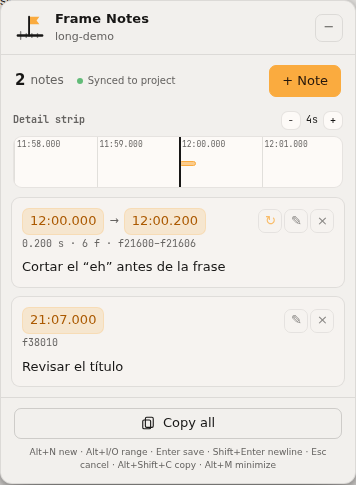
«Copiar todo» coloca el texto en el portapapeles únicamente cuando lo pulsas. Este es el formato producido por el formateador de la extensión:
Notas de revisión — long-demo (3 notas, 30 fps)
1) 12:00.000 → 12:00.200 (f21600–f21606, 0.200 s): Revisar el ritmo del título.
2) 12:14.433 → 12:22.833 (f22033–f22285, 8.400 s): Revisar el corte después del movimiento de cámara.
3) 12:31.000 (f22530): Usar este cuadro como referencia.Los comandos registrados en el navegador usan Alt+Mayús+N/I/O/C por defecto y se pueden reasignar en los ajustes de atajos de la extensión.
El panel acompaña el tema oscuro o claro de HyperFrames Studio.
Frame Notes no tiene cuentas, analítica ni telemetría. Las notas se guardan en el almacenamiento local de la extensión y se reflejan en los archivos del proyecto de Studio.
Lee la política de privacidad →No. Frame Notes funciona con Studio abierto en el navegador desde una vista previa local de HyperFrames, no con la aplicación de escritorio.
La API de archivos interna de Studio puede cambiar entre versiones. Copiar las notas sigue disponible.
La disponibilidad depende del navegador y de sus servicios de reconocimiento. El dictado es opcional y solo empieza cuando lo solicitas.
No. El funcionamiento en Firefox está menos probado que en Chrome.